
使用 Halo 搭建属于你自己的个人网站
我用的方案是腾讯云轻量应用服务器 + 宝塔面板 + Docker Compose 部署 Halo,不算麻烦的组合。
一、预计花费
价格可能变动,但是差不多。
二、第一步:购买云服务器
我选的是腾讯云,你也可以阿里云。
访问腾讯云 https://cloud.tencent.com/,登录账号,实名认证。
点“产品”进入产品页面,购买钟意的服务器(购买前看下方的配置选择)。
--购买选择:
1. 地域
国内:快、SEO 友好,但域名必须备案。
香港 / 新加坡等境外地域:无需备案,但延迟略高、带宽普遍较小。
我选的是国内地域,所以要备案。
2. 镜像
选宝塔Linux面板腾讯云专享版,帮你装好宝塔,省事。
3. 配置
2 核 2G:Halo + PostgreSQL + Docker ,个人博客完全够用。
2 核 4G:如果打算在服务器上跑点别的(比如图床、统计服务、RSS 服务),建议直接上 4G。内存不够时 Docker 容器会被系统 OOM 杀掉,网站可能莫名其妙打不开,排查很痛苦。
带宽:3M ,够用;如果图片多,可走对象存储,不放服务器上。
4.密码和安全组
设置 root 密码(或者绑定 SSH 密钥,更安全)。
到防火墙 放行端口(好像默认放行,暂时不管,不用乱放行端口):
22(SSH):建议只对自己的 IP 开放80、443(HTTP / HTTPS):对所有人开放8888(宝塔默认登录端口):建议只对自己的 IP 开放
不要方向 8090(Halo)和 5432(数据库)。这两个端口只要内部访问就行,暴露出去等于给扫描器送人头。配反向代理时把它们绑到
127.0.0.1。
三、第二步:登录宝塔面板,初步设置
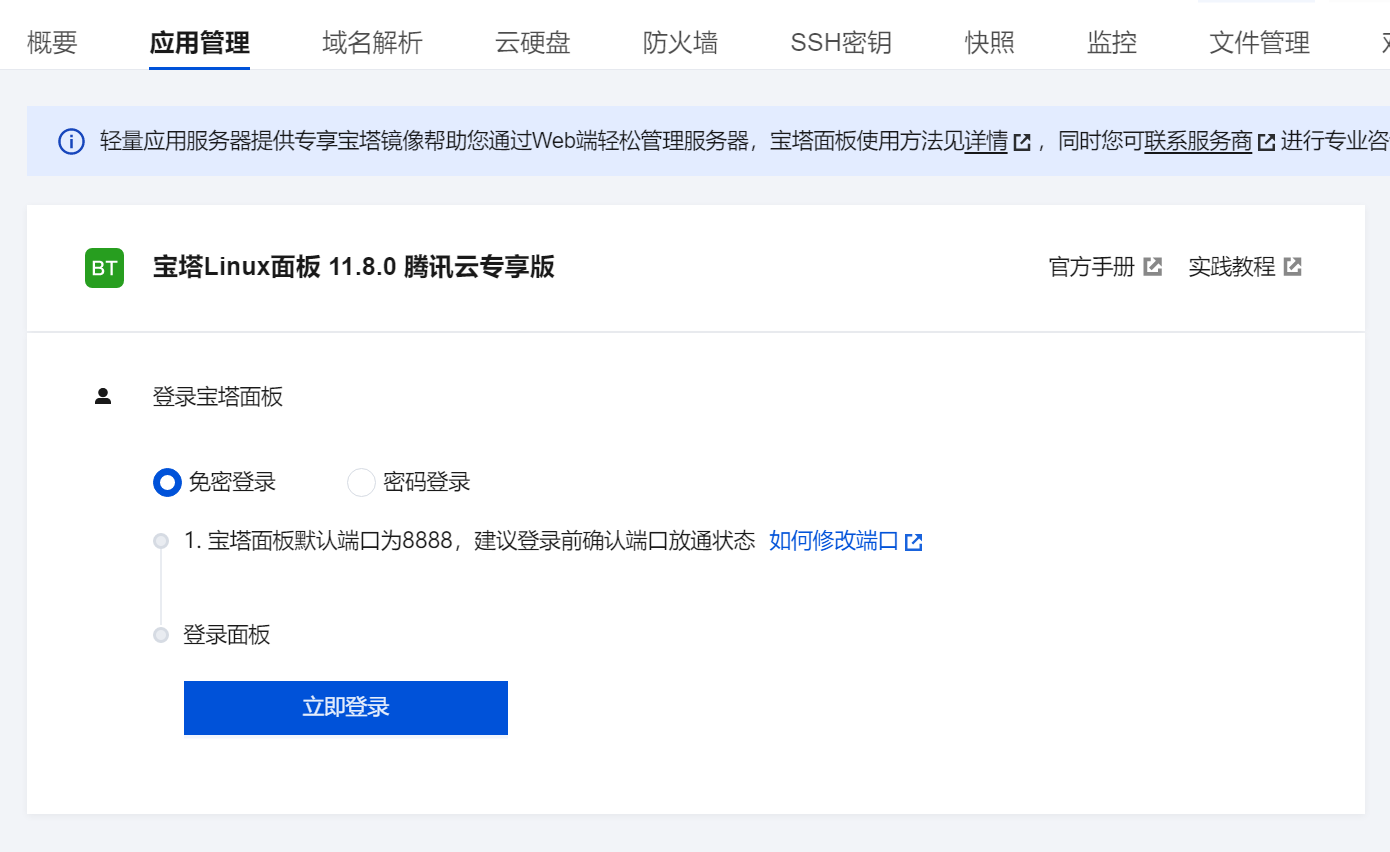
1.免密直接一键登录
进入服务器的详情页,点击应用管理,就可以免密登录宝塔面板(前提是镜像选择了宝塔Linux面板腾讯云专享版)。
2.使用SSH连接获取密码
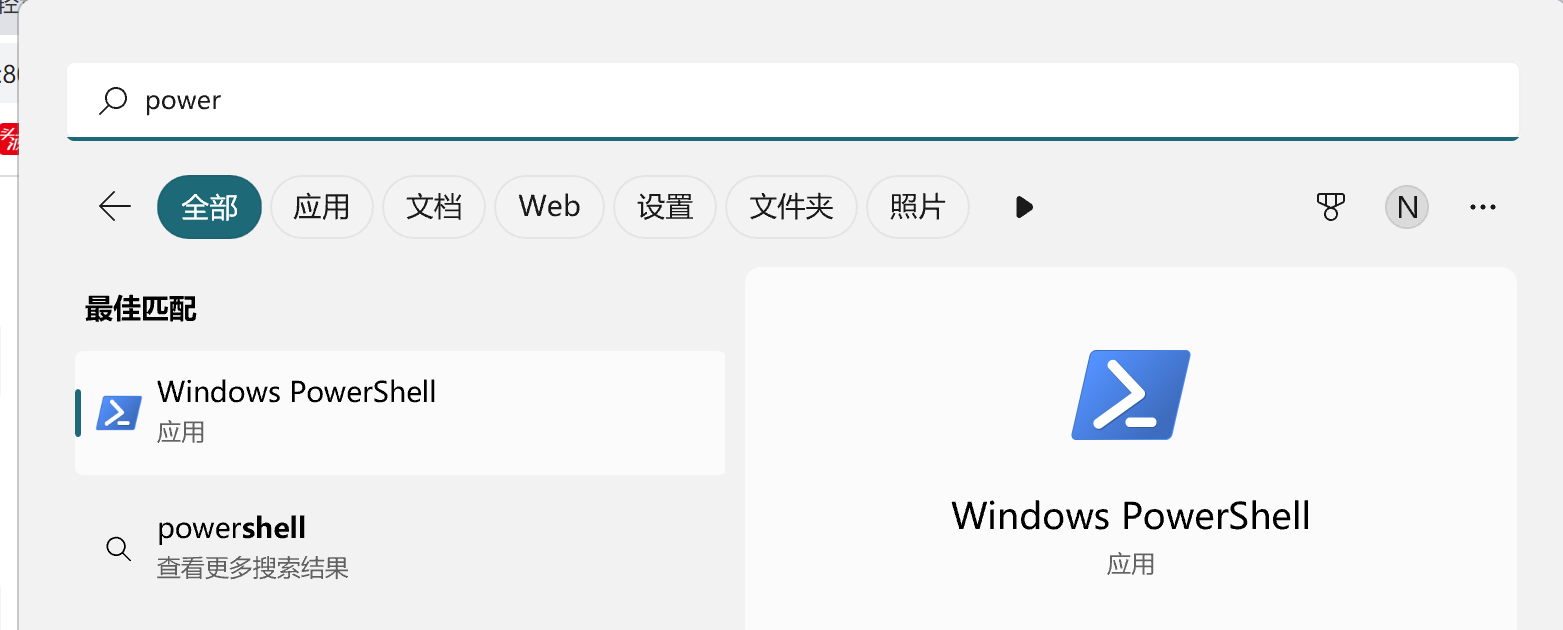
Windows系统打开Power Shell。
输入以下命令:
ssh root@你的服务器公网IP第一次连接会提示确认指纹,输入 yes。
然后输入你设置的 root 密码(如果忘了,可以进入服务器详情页重置)。
如果密码正确,看到类似 [root@VM-... ~]# 的命令行提示符,表示已成功登录服务器。
OK,连接后输入bt 14,获取宝塔的初始登录信息。
bt 14你会看到输出:
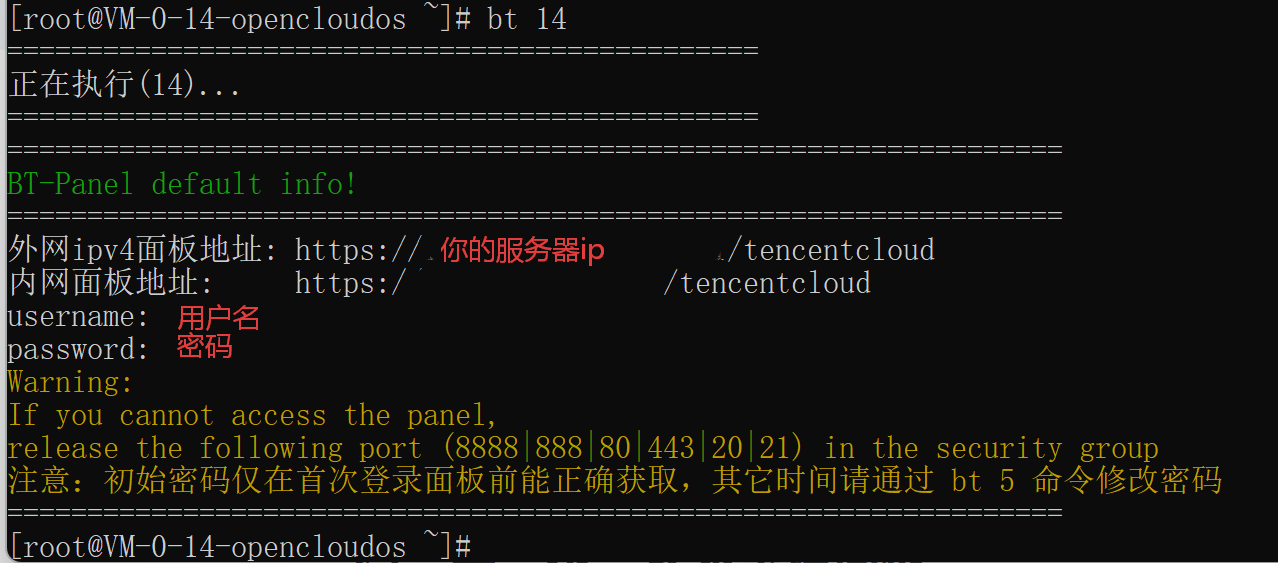
拿到这些信息后,在浏览器中粘贴外网地址,使用 username和password就可以登录宝塔面板了。
或者,可以用宝塔cli来操作宝塔,我对此并不熟悉。
四、第三步:宝塔面板初始化设置
1.修改面板密码
设置一个12位以上、包含大小写字母、数字和特殊符号的高强度密码。
2.修改面板端口
8888是宝塔默认的端口,是黑客扫描重点,改一个不常用的端口(8888-65535)。
先到服务器详情页->防火墙 ,点击添加规则
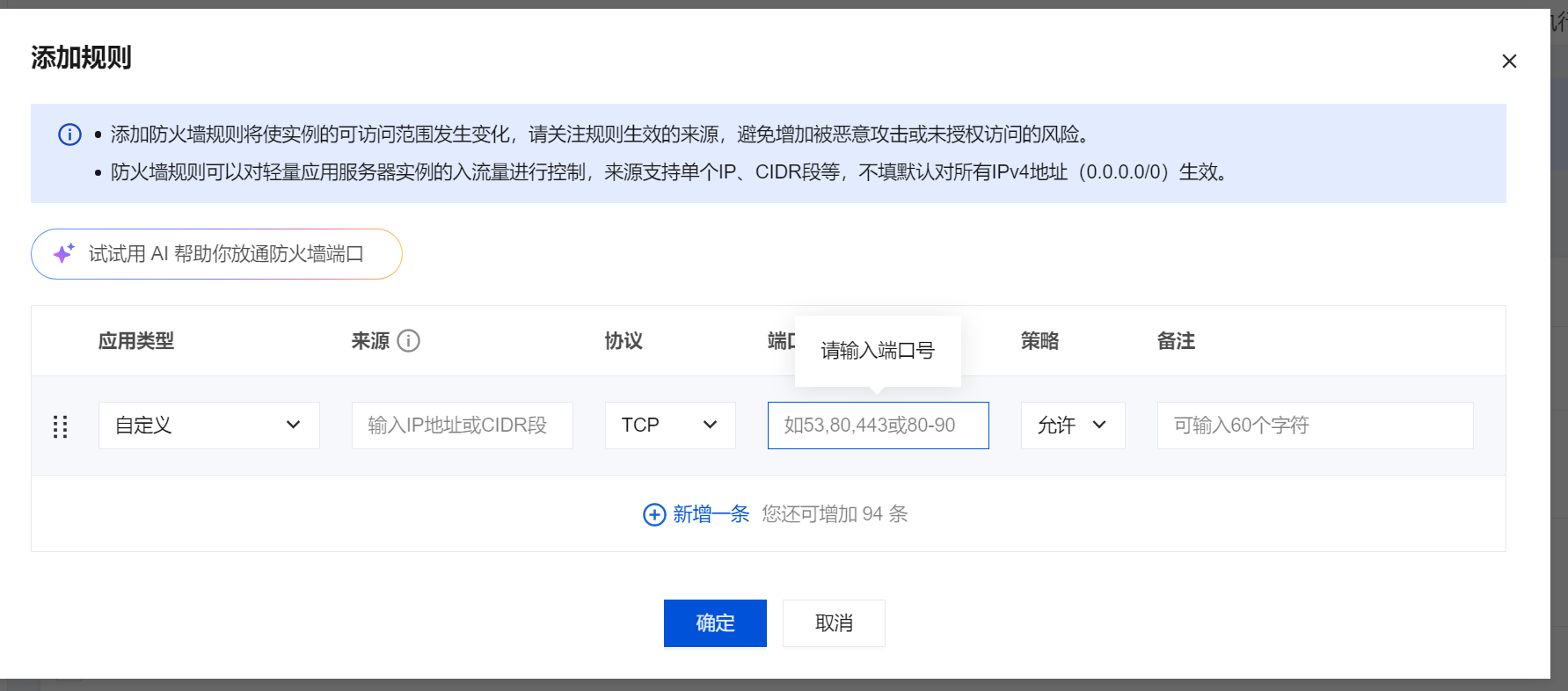
放行你想放行的端口,确认。
放行之后,登录宝塔面板,点击侧边栏设置->常用设置。

设置刚刚放行的端口,重新登录宝塔就行。
3.开启面板SSL
依旧在常用设置里,开启后,访问从 http:// 变为 https://,防止登录信息在传输中被窃取。
4.可选
-- 关闭未认证访问,把登录 IP 白名单设置成只有自己
--修改安全入口:建议启用并设置一个12位以上的复杂字符串,进一步隐藏面板地址。
--绑定宝塔账号:绑定后可同步插件、备份数据,也方便后续管理。
宝塔装完会顺手装好 Nginx,这正是我们后面做反向代理要用的。
五、第四步:安装 Docker 与 Compose
进宝塔面板左侧的 Docker 模块,第一次进去会提示安装 Docker,点安装即可(会自动带上 docker compose 插件)。
如果习惯命令行,也可以这样装:
curl -fsSL https://get.docker.com | bash -s docker --mirror Aliyun
systemctl enable --now docker
docker compose version   # 能输出版本号就说明 Compose 就绪
注意:现在推荐用
docker compose(中间是空格),docker-compose(带横线)是旧版写法。命令敲不对会报command not found,不是 Docker 没装好。
六、第五步:用 Docker Compose 部署 Halo
点击侧边栏Docker->容器编排->添加容器编排
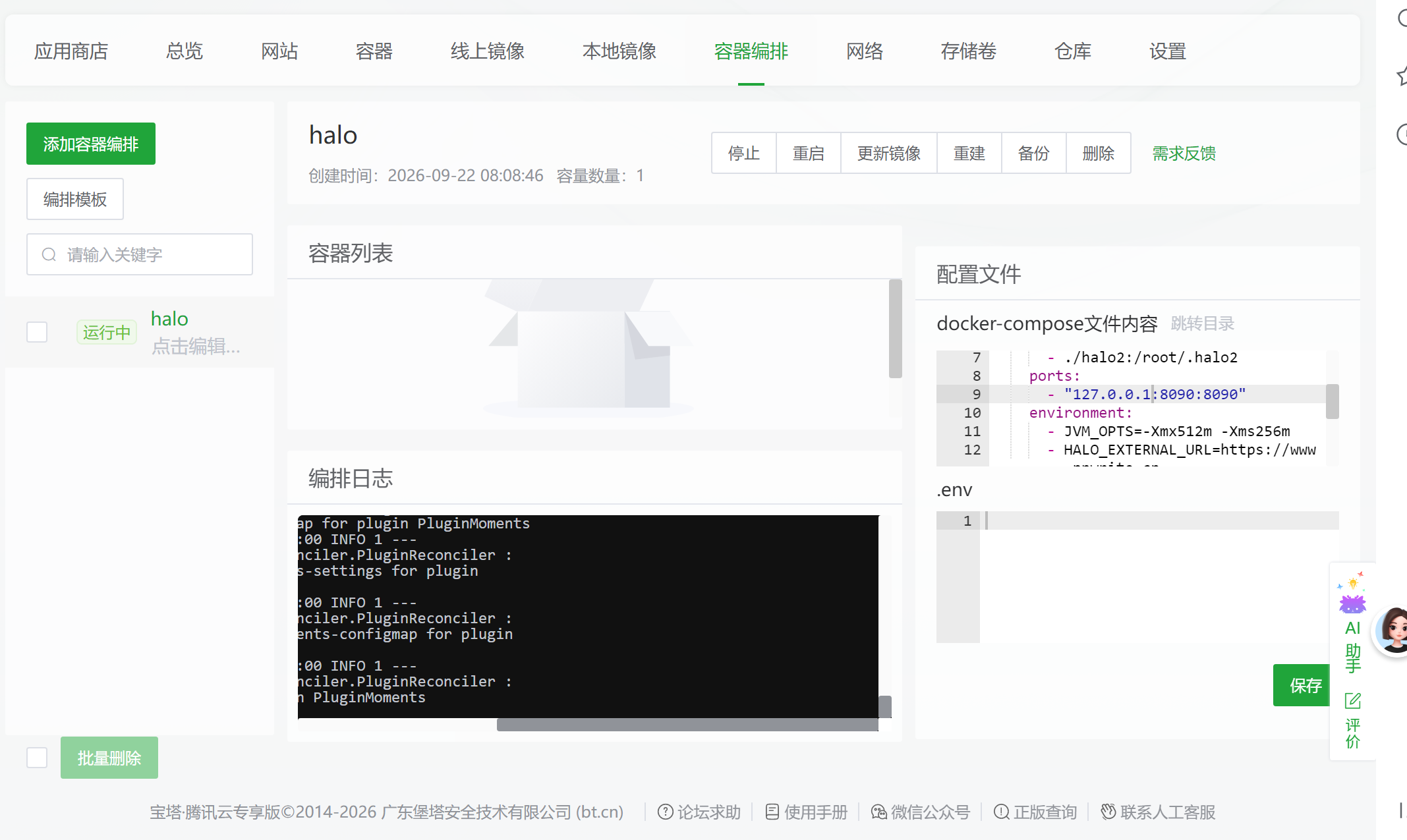
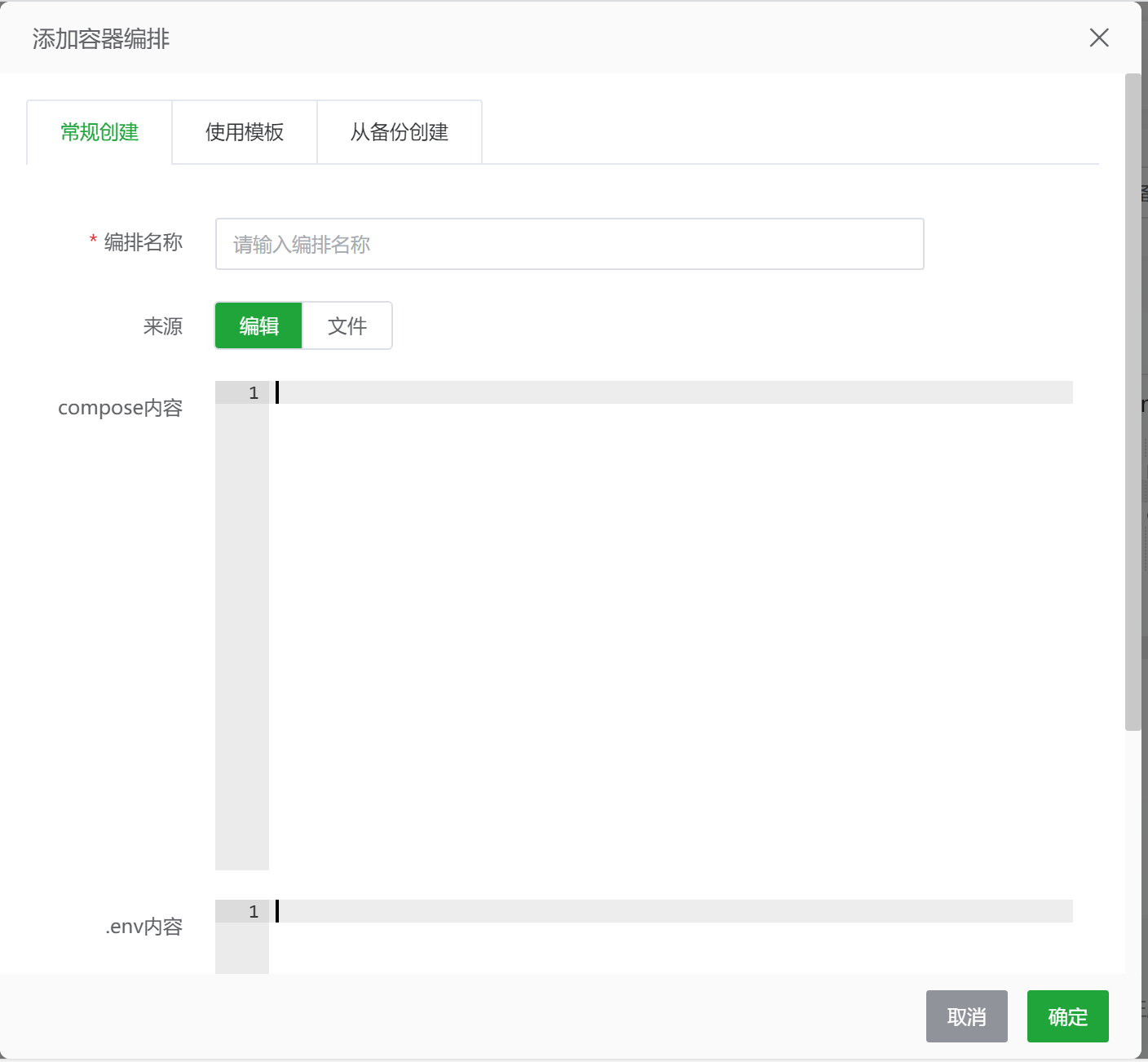
在以下两份yaml代码中选择合适的,复制粘贴。
1.使用H2内嵌数据库(简单,性能弱,迁移麻烦):
services:
  halo:
    image: halohub/halo:2.25.4  # 这里你可以选择halo版本
    container_name: halo
    restart: unless-stopped
    volumes:
      - ./halo2:/root/.halo2
    ports:
      - "0.0.0.0:8090:8090"
    environment:
      - JVM_OPTS=-Xmx512m -Xms256m
      - HALO_EXTERNAL_URL=https://www.npwrite.cn
    healthcheck:
      test: ["CMD", "curl", "-f", "http://127.0.0.1:8090/actuator/health/readiness"]
      interval: 30s
      timeout: 5s
      retries: 5
      start_period: 30s
2.独立 PostgreSQL 数据库容器(稳定,性能强,多一个容器,配置多,要维护数据库密码)
services:
  halo:
    image: halohub/halo:2.25.4
    container_name: halo
    restart: unless-stopped
    depends_on:
      halodb:
        condition: service_healthy
    volumes:
      - ./halo2:/root/.halo2
    ports:
      - "0.0.0.0:8090:8090" #
    environment:
      - JVM_OPTS=-Xmx512m -Xms256m
      - HALO_EXTERNAL_URL=https://www.npwrite.cn
    healthcheck:
      test: ["CMD", "curl", "-f", "http://127.0.0.1:8090/actuator/health/readiness"]
      interval: 30s
      timeout: 5s
      retries: 5
      start_period: 30s
    command:
      - --spring.r2dbc.url=r2dbc:pool:postgresql://halodb/halo
      - --spring.r2dbc.username=halo
      - --spring.r2dbc.password=你的强密码
      - --spring.sql.init.platform=postgresql

  halodb:
    image: postgres:15-alpine
    container_name: halodb
    restart: unless-stopped
    volumes:
      - ./db:/var/lib/postgresql/data
    environment:
      - POSTGRES_DB=halo
      - POSTGRES_USER=halo
      - POSTGRES_PASSWORD=你的强密码
    healthcheck:
      test: ["CMD", "pg_isready", "-U", "halo", "-d", "halo"]
      interval: 10s
      timeout: 5s
      retries: 5
几个关键点解释一下:
ports写127.0.0.1:8090:8090:只把端口绑到本机回环地址,公网根本访问不到,安全组也不用放行 8090。external-url一定要改:它决定了 Halo 生成的链接、后台跳转地址。如果你备案后换成了域名却忘了改这里,会出现「后台登录后又跳回 IP」之类的怪问题。数据库密码上下两处要一致,
halo服务里那两行和halodb的POSTGRES_PASSWORD必须一样。Halo 和 PostgreSQL 必须是同一个版本线:PostgreSQL 建议固定
15.4,主版本升级需要额外迁移步骤,别随手改成latest。
粘贴后,点击确定运行。
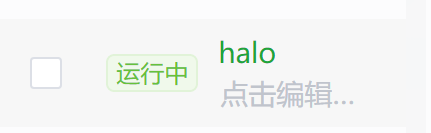
显示运行中,则成功了。
七、第六步:域名解析
点击域名解析->添加域名解析,输入你购买的域名(网址)。如果域名没注册,你可以点立即注册,去购买一个域名。
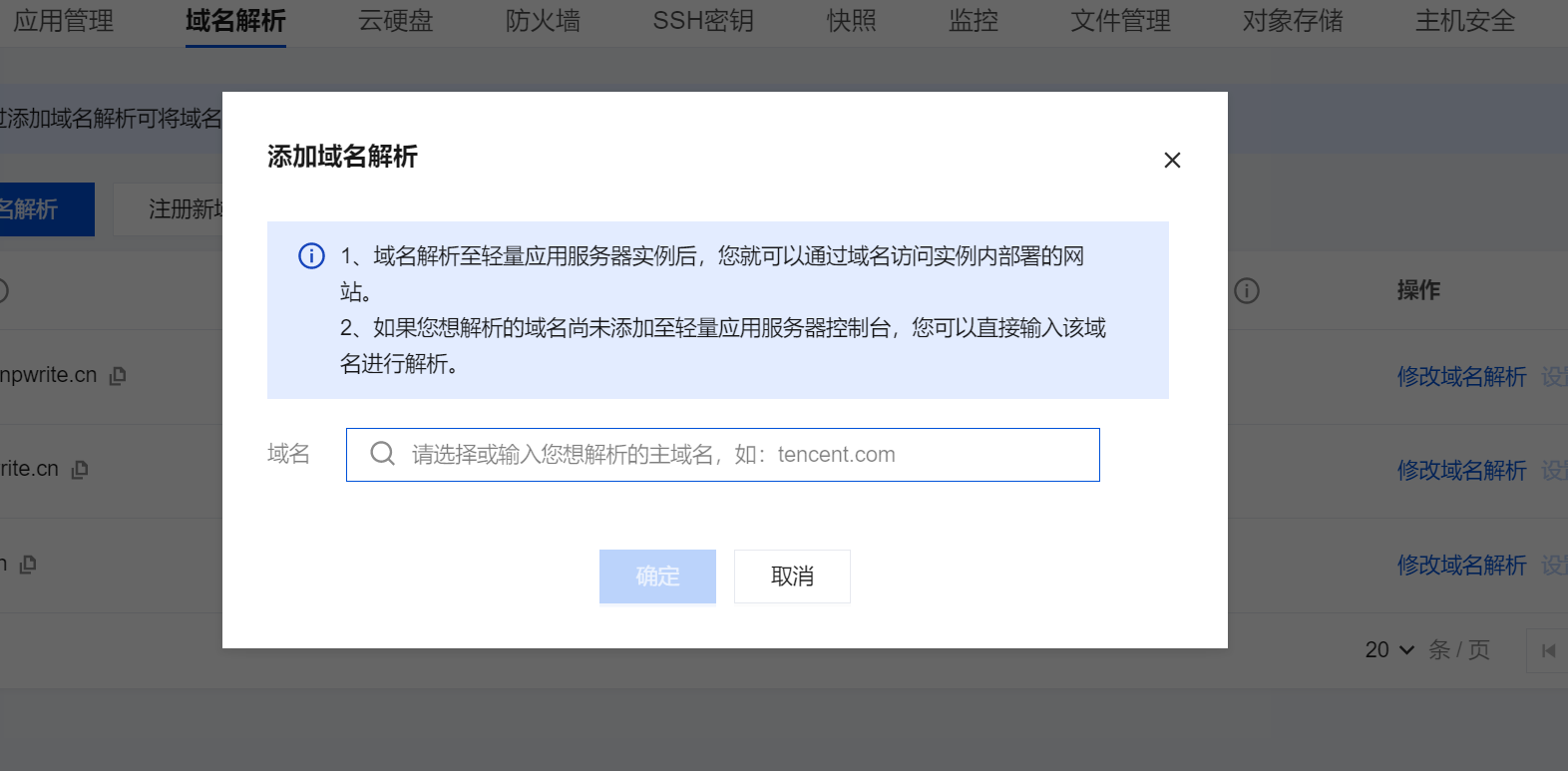
加两条主机记录:
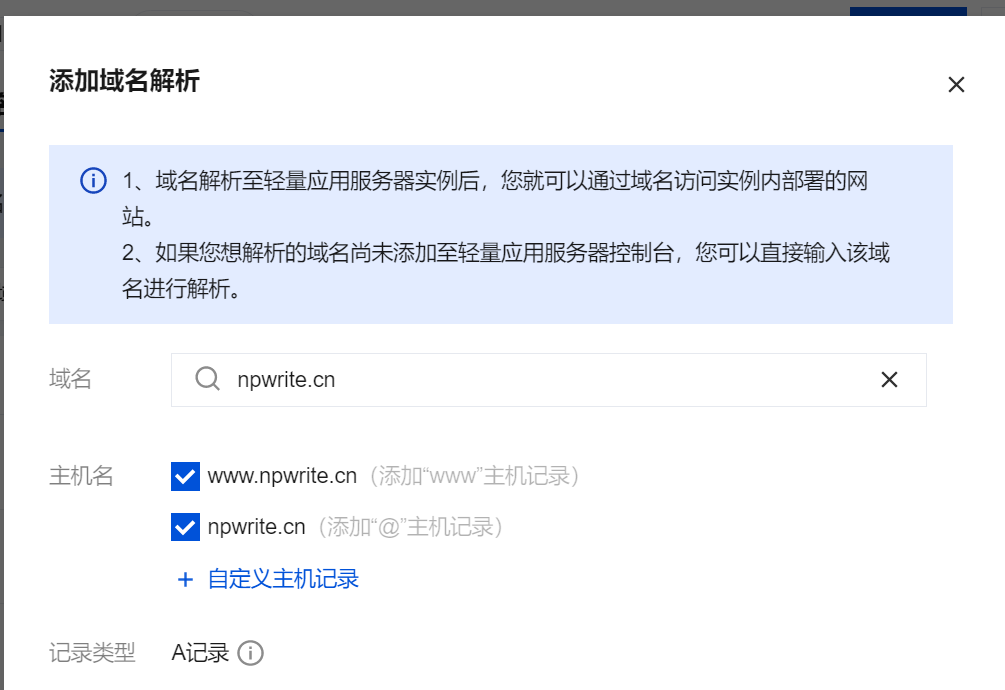

解析生效通常几分钟到几十分钟。
如果你用的是国内服务器,这时候域名还是访问不了的——因为要备案。接下来就是最需要耐心的一步。
八、第七步:个人ICP 备案
备案是国内服务器的强制要求,不备案的话,别人是无法访问你的博客。
个人 ICP 备案 = 非经营性个人博客,只能发布个人原创随笔、技术笔记、作品分享;严禁任何商业、企业、论坛、付费、资讯新闻类内容,管局会抽查网站实际内容,内容与备案主体不符会直接注销备案、关停网站。
1.内容要求
✅允许写的内容(安全范围)
个人随笔、读书笔记、生活感悟、技术学习笔记(编程 / 建站、开发日志这类完全没问题)
个人原创作品展示、项目记录(只能作为个人项目记录,不能做成企业官网、产品售卖)
开源项目介绍、教程分享(纯免费,无商品、无付费)
个人摄影、绘画等作品展示
要求:内容全部是个人视角、非盈利,不代表任何公司 / 机构。
❌绝对禁止(红线,查到直接注销备案)
a. 经营性 / 商业内容(最常见踩坑)
不能放商品、售卖、虚拟资源、付费课程、付费会员、打赏、捐赠收款二维码、支付接口
不能出现公司、企业、工作室、店铺、平台、商城、招商、加盟、报价、服务接单等文字
不能挂广告、联盟推广、导流变现(包括文章内嵌广告)
b. 社区 / 论坛 / BBS 类(个人不能做)
不能开启评论区多人互动讨论、论坛、留言板、社区
重点:Halo 自带评论功能,个人备案强烈建议关闭评论。只要开放评论,就属于电子公告 BBS,BBS 需要专项前置审批,个人无法办理,属于违规。 如果你只留自己写文章,访客不能留言,就没问题。
. 新闻资讯类
不能做综合新闻、转载大量媒体新闻、时事资讯聚合;新闻类需要新闻专项资质,个人不能办。
可以写你个人对事件的观点随笔,不能直接搬运新闻、做资讯门户。
d. 需要前置审批的内容(个人主体一律不能碰)
医疗、药品、教育培训、出版、影视、金融理财、彩票、宗教、法律咨询等内容,个人备案网站禁止发布,必须企业 + 专项审批中华人民共...。
e. 法律法规禁止的九类违法信息
反对宪法、危害国家安全、民族对立、谣言、色情暴力、诽谤侵权等,所有网站都不能发国家行政法...。
3. 网站名称要求(备案填写时)
网站名称≥3 个汉字,不能写 “XX 博客、XX 论坛、平台、工作室、资讯”;不能带地名、国家、公司等词。
例:不能叫「npwrite 博客」,可以叫「个人创作手记」这类纯个人名称(不同省份管局细则略有差异)阿里云帮助...。
4. 上线后强制要求
网站底部必须放置 ICP 备案编号,并且链接到工信部备案查询官网,Halo 可以在页脚自定义添加。
备案信息和网站实际内容必须一致,管局会不定期爬虫抽查网站内容。
域名所有人必须和备案的个人身份证是同一个人。
5.大致流程
在腾讯云备案控制台进入备案,选择「新增备案」。
前提条件:域名已完成实名认证(和备案主体一致),服务器需购买至少 3 个月时长。
填写主体信息(个人就是身份证信息)、网站信息。
上传证件,做人脸核验(腾讯云 App)。
提交给腾讯云初审(1~2 个工作日),然后由腾讯云提交到管局。
管局审核一般 1~20 个工作日,期间可能会打电话核验,注意接听。
几个经验:
备案期间服务器可以照常搭,只是域名还不能对外提供服务,先用 IP + 端口本地调试完全没问题。
网站名称别起得太泛,比如直接用「XX博客」比「XX技术分享平台」更容易过。
备案通过后,记得在网站页脚放上备案号并链接到
https://beian.miit.gov.cn/——这是要求,也正好是主题设置里的「备案信息」项,填进去就行。
如果你用的是香港等境外服务器,这一整节可以跳过。
九、第八步:反向代理 + 自动 HTTPS
现在 Halo 只在 127.0.0.1:8090 上跑着,需要 Nginx 把它「接」到 80/443,并顺便把 HTTPS 证书配上。
在宝塔面板里:
网站 → 添加站点,域名填你的域名(比如
blog.example.com),不要创建数据库、不要创建 PHP 环境。进入该站点的 设置 → 反向代理 → 添加反向代理:
代理名称:
halo目标 URL:
http://127.0.0.1:8090发送域名:
$host
进入 设置 → SSL:
选择 Let's Encrypt,勾选域名,一键申请(免费,宝塔会自动续期)。
申请成功后打开「强制 HTTPS」。
再顺手在反向代理的配置文件里加上这几行,避免踩坑:
# 允许上传大附件、大图
client_max_body_size 100m;

# 支持 SSE / WebSocket(Halo 后台部分功能依赖长连接)
proxy_set_header Upgrade $http_upgrade;
proxy_set_header Connection "upgrade";
proxy_read_timeout 300s;
改完重载 Nginx 即可。
最后回头改一处配置:把 docker-compose.yaml 里的 --halo.external-url 从 IP 改成 https://你的域名,然后重启容器:
cd /www/wwwroot/halo
docker compose up -d
现在打开域名,应该就能看到一个带锁的、属于你自己的站点了。
十、第九步:初始化与安全加固
浏览器打开你的域名,会进入 Halo 的初始化向导:设置管理员账号密码、站点名称、站点地址。站点地址这里要填完整域名(带 https),和 external-url 保持一致。
初始化完成后,进后台「主题」,可以装一个喜欢的主题(官方主题市场里挑就行),顺手把「备案信息」填上。
最后是几件容易被忽略、但很值得做的事:
定时快照:腾讯云控制台里给服务器开「定期快照」,一周一次,成本很低。服务器折腾崩了能一键回滚。
定时备份:宝塔面板 → 计划任务,定期打包
/www/wwwroot/halo目录(里面包含 Halo 的全部数据和数据库数据)。及时更新:Halo 有版本更新时,改一下
docker-compose.yaml里的镜像 tag,再docker compose up -d即可。升级前先备份。别乱装插件:插件是第三方代码,装之前看一眼是否还在维护。
十一、几个我踩过的坑
网站突然打不开,先看容器是不是被 OOM 杀了:
docker compose ps看状态,free -h看内存。2G 内存跑 Halo + PostgreSQL 要留点余量。后台能进但页面样式全丢:多半是
external-url还写着 IP,或者反向代理没带上$host。登录后又跳回登录页:同样是
external-url和实际访问地址不一致导致的 cookie 域问题。证书申请失败:先确认域名解析已经生效、80 端口不被占用、备案已经通过(国内服务器未备案时 80 端口会被拦,Let's Encrypt 验证自然过不去)。
改完配置不生效:Docker 部署下,
docker compose up -d会重建有变化的容器;但如果只改了 Nginx 配置,记得重载 Nginx。
最后
从买服务器到域名能正常访问,中间真正花时间的其实只有两件事:等备案,和第一次理解 Docker 与反向代理的关系。
一旦跑通,后面就是纯粹的写作了。这个站就是我折腾出来的结果,接下来会在这里记录一些技术笔记和日常。如果你也在搭自己的站,希望这篇能帮你少走一点弯路——有问题欢迎在评论区聊。